






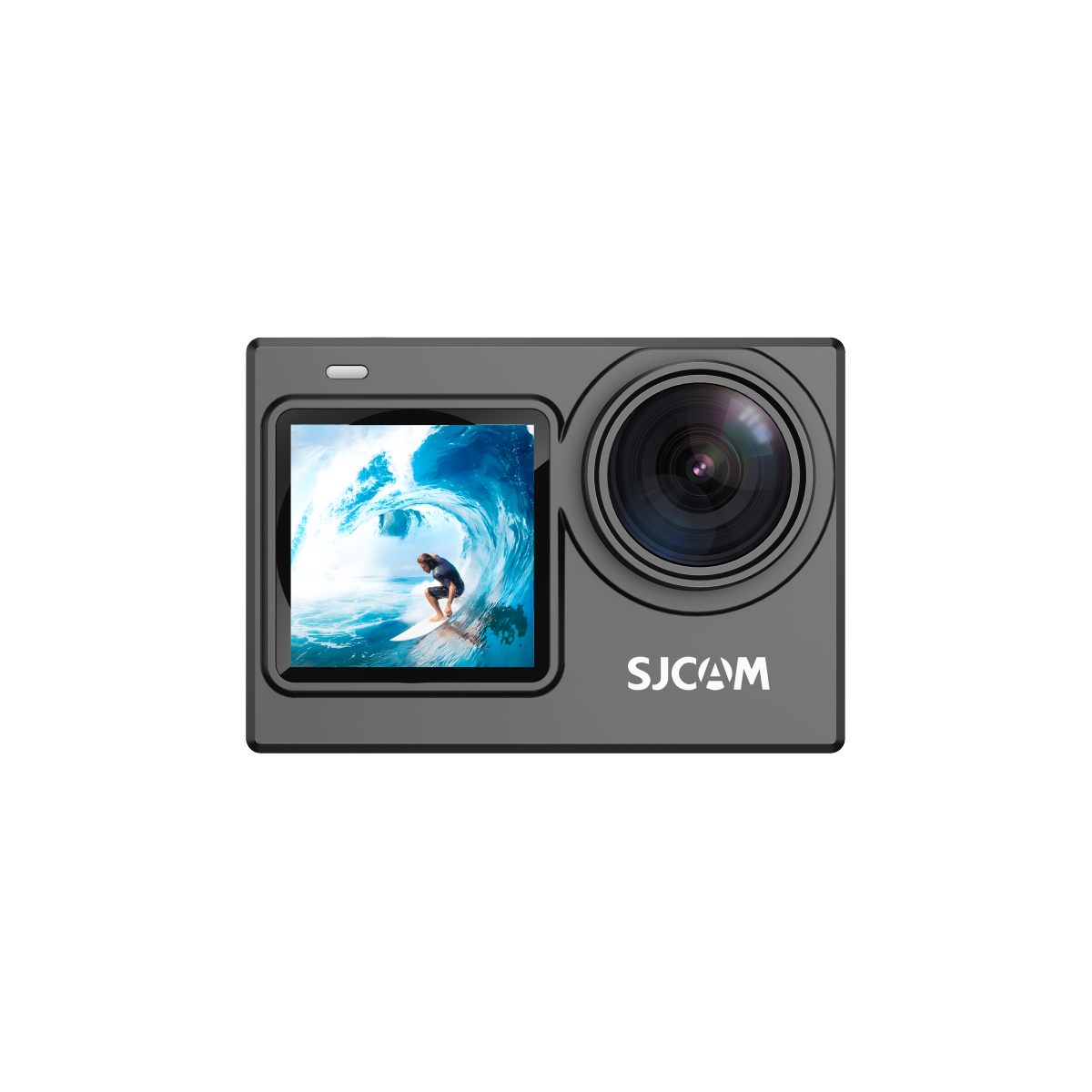
Guide de configuration de la SJCAM SJ6 Ultra : appairage avec l'application, mode vertical et fonctionnalités avancées
La SJCAM SJ6 Ultra est une caméra d'action polyvalente à double écran, conçue pour les créateurs à la recherche de vidéos 4K d'une grande netteté, d'une stabilisation fiable et d'options de prise de vue flexibles. Que vous veniez tout juste de déballer votre caméra ou que vous souhaitiez exploiter tout son potentiel, ce guide d'installation complet vous accompagne pas à pas : de l'insertion de la batterie à l'appairage avec l'application SJCAM X, en passant par l'activation de la prise de vue verticale sans perte de qualité, la connexion du microphone sans fil M4 et l'utilisation correcte du boîtier étanche. Suivez ces étapes et vous serez prêt à filmer en quelques minutes.
Première configuration : batterie et carte microSD
Commencez par installer la batterie et la carte mémoire.
- Appuyez sur le couvercle du compartiment à piles avec votre pouce et faites-le glisser vers le bas. Le couvercle s'ouvrira automatiquement.
- Insérez la pile en respectant le sens de la flèche indiqué à l'intérieur du compartiment.
- Fermez le couvercle et poussez-le vers le haut jusqu'à ce que vous entendiez un clic.
- Insérez une carte microSD compatible (vendue séparément) en respectant le sens d'insertion indiqué sur l'appareil photo.
Une fois la batterie et la carte installées, appuyez sur le bouton d'alimentation pour allumer l'appareil photo. Vous êtes désormais prêt à utiliser les fonctions de base.

Fonctions de base et commandes de l'écran tactile
Le SJ6 Ultra combine un bouton simple et un écran tactile :
- Appuyez une fois sur le déclencheur pour prendre une photo.
- Appuyez à nouveau sur le déclencheur pour démarrer ou arrêter l'enregistrement vidéo.
- Appuyez sur le déclencheur et maintenez-le enfoncé pour basculer entre l'écran principal à l'arrière et l'écran avant (pratique pour les selfies et le vlogging).
- Faites glisser votre doigt vers le bas sur l'écran tactile pour ouvrir le Centre de contrôle. De là, vous pouvez accéder à la lecture multimédia, au Wi-Fi et à d'autres réglages rapides.
- Faites glisser votre doigt vers le haut pour revenir à l'interface de prise de vue.
- Appuyez sur l'icône de mode située en bas de l'écran pour passer du mode photo au mode vidéo et à d'autres modes de prise de vue.
- Utilisez les icônes situées dans les coins inférieurs pour régler les paramètres d'affichage ou accéder aux paramètres système.
Dans le Centre de contrôle, vous pouvez également régler la luminosité de l'écran, verrouiller l'écran pour éviter toute pression accidentelle, activer ou désactiver le voyant lumineux, sélectionner les modes de stabilisation et activer la réduction du bruit audio pour un son plus clair.

Comment connecter la SJ6 Ultra à l'application SJCAM X (3 méthodes)
L'application SJCAM X vous permet de visionner les images en direct, de contrôler la caméra à distance, de transférer des fichiers et d'accéder à davantage de paramètres. La caméra prend en charge trois modes de connexion.
Méthode 1 : Bluetooth
- Activez le Bluetooth sur votre téléphone.
- Ouvrez l'application SJCAM X et appuyez sur « Connecter la caméra ».
- L'application va rechercher les appareils à proximité. Sélectionnez votre SJ6 Ultra.
- Lorsque la vue en direct s'affiche, cela signifie que la connexion a été établie avec succès.
Méthode 2 : code QR
- Sur l'appareil photo, faites glisser votre doigt vers le bas pour ouvrir le Centre de contrôle et activez le Wi-Fi. Un code QR s'affichera.
- Dans l'application SJCAM X, appuyez sur « Scanner le code QR » et pointez votre téléphone vers l'écran de l'appareil photo.
- Appuyez sur « Rejoindre » lorsque vous y êtes invité.
- La vue en direct confirme que la connexion a été établie avec succès.
Méthode 3 : Configuration manuelle du Wi-Fi
- Activez le Wi-Fi sur votre téléphone.
- Sélectionnez le réseau dont le nom commence par « SJ6 Ultra ».
- Entrez le mot de passe : 12345678.
- Revenez à l'application SJCAM X et appuyez sur « Accéder à l'appareil photo ».
- La fonction « Live View » vous permet de rester connecté.
Activer la prise de vue verticale sans perte de qualité
Pour les contenus verticaux natifs (idéaux pour TikTok, Instagram Reels et Shorts) :
- Appuyez sur l'icône des paramètres d'image.
- Recherchez l'option intitulée « Écran vertical non destructif » ou « Prise de vue verticale sans perte ».
- Activez-le.
- L'angle de vue de la caméra pivote automatiquement de 90 degrés pour permettre l'enregistrement à la verticale.
Pour revenir au mode paysage, il suffit de désactiver à nouveau cette option.
Appairage du microphone sans fil M4

Un son plus clair fait toute la différence dans les vlogs et les vidéos tournées en extérieur.
- Accédez aux « Paramètres système » de la caméra et sélectionnez l'option « Microphone sans fil ».
- Appuyez sur le bouton pour lancer la recherche.
- Appuyez sur le bouton d'appairage du microphone M4 et maintenez-le enfoncé jusqu'à ce que le voyant clignote en vert.
- Lorsque le voyant cesse de clignoter, cela signifie que le micro est correctement appairé.
Vous pouvez désormais enregistrer avec une meilleure clarté vocale et moins de bruit de fond.
Comment utiliser correctement l'étui étanche
Le boîtier étanche fourni protège l'appareil photo en milieu sous-marin ou humide (étanche jusqu'à 30 mètres).
- Pour ouvrir : actionnez le loquet coulissant d'une main tout en maintenant le boîtier bien en place de l'autre. Appuyez sur le rebord de levage pour le déverrouiller.
- Insérez ou retirez l'appareil photo.
- Avant de fermer, vérifiez que la bague d'étanchéité en silicone est propre et correctement positionnée.
- Alignez le loquet et appuyez fermement dessus jusqu'à ce qu'il s'enclenche correctement. Appuyez avec la paume de la main pour vous assurer qu'il est bien fermé.
Vérifiez toujours l'étanchéité avant toute utilisation de l'eau.
Recharge et connexion à un ordinateur
- Branchez un câble USB-C sur l'appareil photo. Le voyant reste allumé en rouge fixe pendant la charge et s'éteint lorsque la charge est complète.
- Une fois connectée à un ordinateur, l'écran de la caméra affiche des options permettant d'accéder aux fichiers, d'utiliser le mode webcam ou de la recharger uniquement.
Conseils de pros pour obtenir de meilleurs résultats
- Chargez complètement la batterie avant la première utilisation.
- Formatez les nouvelles cartes microSD dans l'appareil photo.
- Désactivez le Wi-Fi lorsque vous ne l'utilisez pas afin d'économiser de l'énergie.
- Utilisez la fonction de réduction du bruit audio lorsque le vent souffle fort.
- Testez les différents modes de stabilisation en fonction de votre activité.
- Prévoyez une batterie de rechange ou une batterie externe pour les séances photo prolongées.
Foire aux questions
Comment connecter mon SJ6 Ultra à mon téléphone ?
Utilisez l'une des trois méthodes ci-dessus (Bluetooth, code QR ou configuration manuelle du Wi-Fi). La méthode par code QR est généralement la plus rapide.
Pourquoi devrais-je activer la prise de vue verticale sans perte ?
Elle vous permet d'enregistrer de véritables vidéos verticales sans recadrage, ce qui est idéal pour les réseaux sociaux.
Que dois-je faire si l'appareil photo ne parvient pas à se connecter à l'application ?
Redémarrez l'appareil photo et le téléphone, assurez-vous que le Wi-Fi et le Bluetooth sont activés, puis essayez une autre méthode de connexion.
Puis-je utiliser le microphone M4 sous l'eau ?
Non. Retirez le microphone avant de placer la caméra dans le boîtier étanche.
Prêt à commencer à filmer ?
Une fois ces étapes terminées, votre SJCAM SJ6 Ultra est entièrement configurée pour vos vlogs quotidiens, vos voyages, vos activités sportives et vos projets créatifs.
Vous recherchez le SJ6 Ultra ou des accessoires officiels ?
Découvrez la boutique officielle ici :
Vous trouverez également sur ce même site le microphone sans fil M4, des batteries de rechange et d'autres accessoires compatibles.

Avec une configuration adaptée, la SJ6 Ultra devient un outil fiable et polyvalent qui vous permet de filmer des séquences de grande qualité dès que l'inspiration vous vient. Profitez bien de votre prochaine aventure !


