




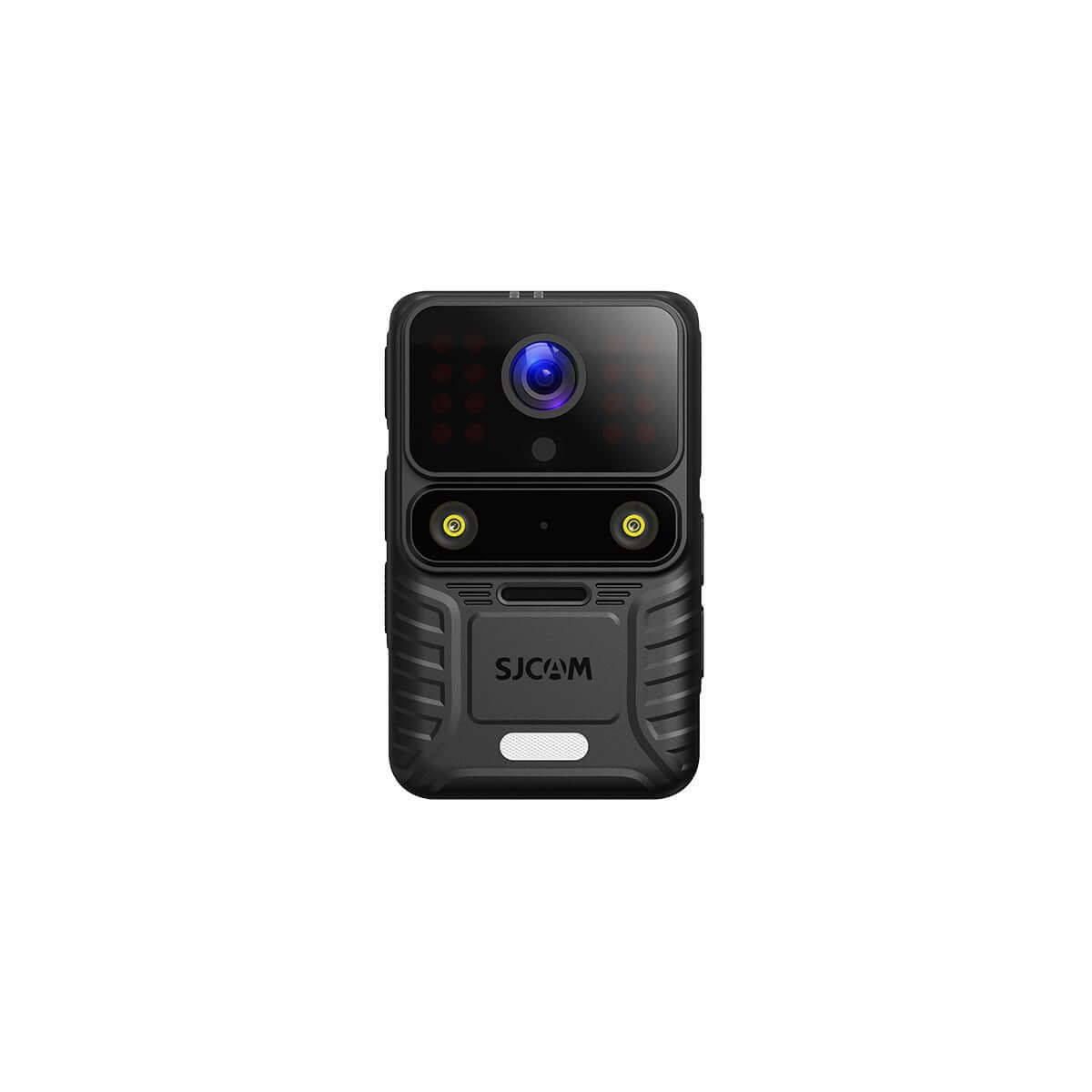


SJCAM SJ6 Ultra – Einrichtungsanleitung: App-Kopplung, Hochformat und erweiterte Funktionen
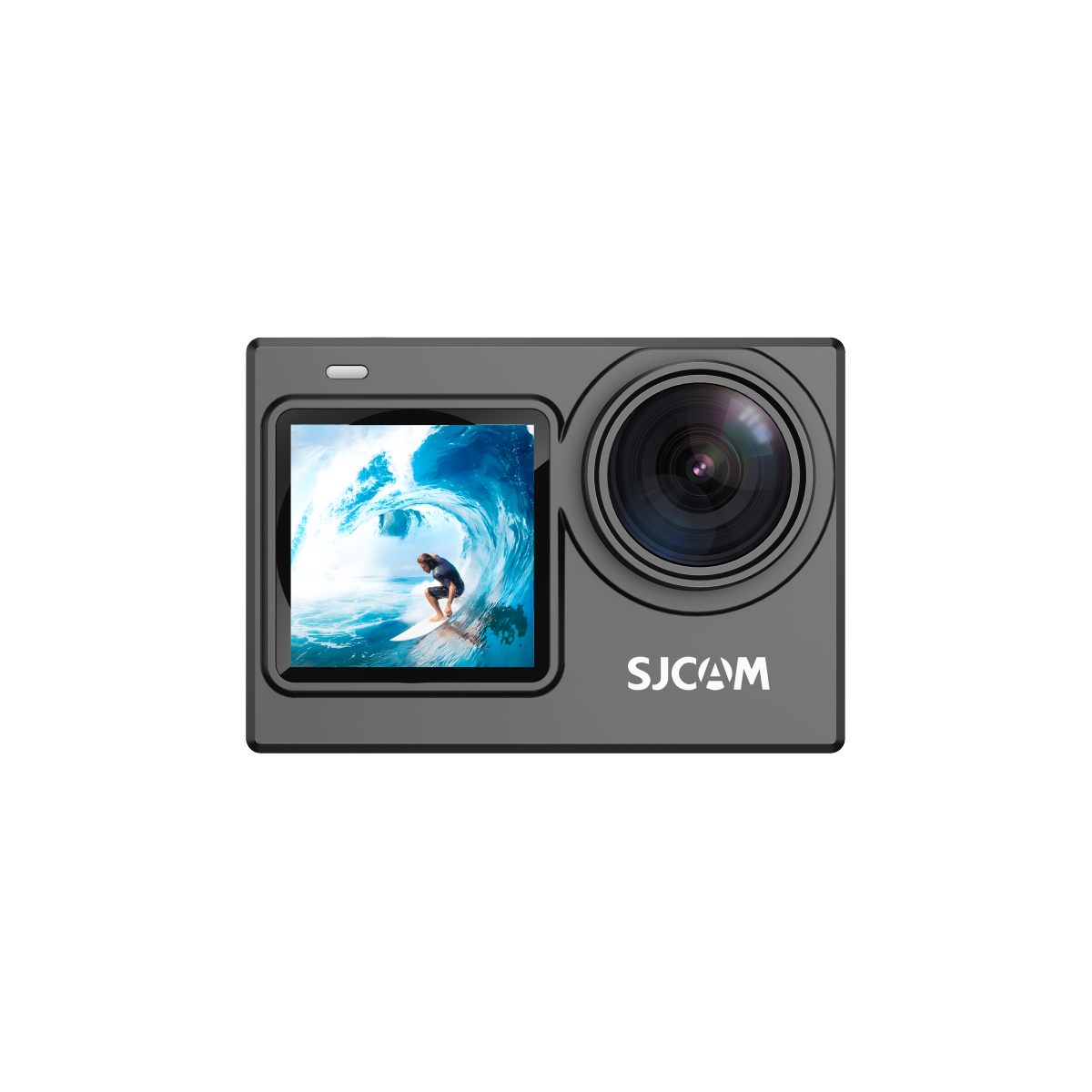
Die SJCAM SJ6 Ultra ist eine vielseitige Action-Kamera mit zwei Bildschirmen, die für Creator entwickelt wurde, die sich scharfe 4K-Aufnahmen, zuverlässige Bildstabilisierung und flexible Aufnahmeoptionen wünschen. Ganz gleich, ob Sie Ihre Kamera gerade erst ausgepackt haben oder ihr volles Potenzial ausschöpfen möchten – diese umfassende Einrichtungsanleitung führt Sie durch alle Schritte: vom Einlegen des Akkus über das Koppeln mit der SJCAM X-App, das Aktivieren der verlustfreien Vertikalaufnahme und das Anschließen des kabellosen M4-Mikrofons bis hin zur korrekten Verwendung des wasserdichten Gehäuses. Befolgen Sie diese Schritte, und schon in wenigen Minuten sind Sie bereit zum Filmen.
Erstkonfiguration: Akku und microSD-Karte
Legen Sie zunächst den Akku und die Speicherkarte ein.
- Drücken Sie mit dem Daumen auf den Batteriefachdeckel und schieben Sie ihn nach unten. Der Deckel springt automatisch auf.
- Legen Sie die Batterie entsprechend der im Batteriefach angegebenen Pfeilrichtung ein.
- Schließen Sie den Deckel und drücken Sie ihn nach oben, bis Sie ein Klicken hören.
- Legen Sie eine kompatible microSD-Karte (separat erhältlich) in der richtigen Ausrichtung ein, wie auf der Kamera angegeben.
Sobald der Akku und die Speicherkarte eingelegt sind, drücken Sie den Ein-/Aus-Schalter, um die Kamera einzuschalten. Sie können nun die grundlegenden Funktionen nutzen.

Grundlegende Funktionen und Touchscreen-Bedienung
Der SJ6 Ultra verfügt über eine einfache Kombination aus Tasten und Touchscreen:
- Drücken Sie einmal auf den Auslöser, um ein Foto aufzunehmen.
- Drücken Sie den Auslöser erneut, um die Videoaufnahme zu starten oder zu beenden.
- Halten Sie den Auslöser gedrückt, um zwischen dem Hauptbildschirm auf der Rückseite und dem Bildschirm auf der Vorderseite umzuschalten (praktisch für Selfies und Vlogging).
- Wischen Sie auf dem Touchscreen nach unten, um das Kontrollzentrum zu öffnen. Von hier aus können Sie auf die Wiedergabe, WLAN und andere Schnelleinstellungen zugreifen.
- Wische nach oben, um zur Aufnahmeoberfläche zurückzukehren.
- Tippen Sie unten auf das Modus-Symbol, um zwischen Foto-, Video- und anderen Aufnahmemodi zu wechseln.
- Verwenden Sie die Symbole in den unteren Ecken, um die Bildeinstellungen anzupassen oder die Systemeinstellungen aufzurufen.
Im Kontrollzentrum können Sie außerdem die Bildschirmhelligkeit anpassen, den Bildschirm sperren, um versehentliche Berührungen zu verhindern, die Anzeigeleuchte ein- oder ausschalten, Stabilisierungsmodi auswählen und die Rauschunterdrückung aktivieren, um einen klareren Klang zu erzielen.

So verbinden Sie die SJ6 Ultra mit der SJCAM X App (3 Methoden)
Die SJCAM X-App bietet Ihnen eine Live-Ansicht, Fernsteuerung, Dateiübertragung und Zugriff auf weitere Einstellungen. Die Kamera unterstützt drei Verbindungsarten.
Methode 1: Bluetooth
- Schalten Sie Bluetooth auf Ihrem Smartphone ein.
- Öffnen Sie die SJCAM X-App und tippen Sie auf „Kamera verbinden“.
- Die App sucht nach Geräten in der Nähe. Wählen Sie Ihr SJ6 Ultra aus.
- Wenn die Live-Ansicht erscheint, ist die Verbindung hergestellt.
Methode 2: QR-Code
- Wischen Sie auf der Kamera nach unten, um das Kontrollzentrum zu öffnen, und aktivieren Sie das WLAN. Es erscheint ein QR-Code.
- Tippen Sie in der SJCAM X-App auf „QR-Code scannen“ und richten Sie Ihr Smartphone auf den Kamerabildschirm.
- Tippen Sie auf „Beitreten“, wenn Sie dazu aufgefordert werden.
- Die Live-Ansicht bestätigt, dass die Verbindung erfolgreich hergestellt wurde.
Methode 3: Manuelle WLAN-Einrichtung
- Schalten Sie das WLAN auf Ihrem Smartphone ein.
- Wählen Sie das Netzwerk aus, das mit „SJ6 Ultra“ beginnt.
- Geben Sie das Passwort ein: 12345678.
- Kehren Sie zur SJCAM X-App zurück und tippen Sie auf „Kamera öffnen“.
- „Live-Ansicht“ bedeutet, dass Sie verbunden sind.
Verlustfreie vertikale Aufnahme aktivieren
Für native vertikale Inhalte (ideal für TikTok, Instagram Reels und Shorts):
- Tippen Sie auf das Symbol für die Bildeinstellungen.
- Suchen Sie nach der Option „Nicht-destruktives vertikales Bild“ oder „Verlustfreie vertikale Aufnahme“.
- Schalte es ein.
- Bei vertikalen Aufnahmen dreht sich die Kameraansicht automatisch um 90 Grad.
Um wieder in den Querformatmodus zu wechseln, deaktivieren Sie die Option einfach erneut.
Das M4-Funkmikrofon koppeln

Ein klarerer Ton macht bei Vlogs und Outdoor-Videos einen großen Unterschied.
- Rufen Sie die Systemeinstellungen der Kamera auf und suchen Sie die Option „Drahtloses Mikrofon“.
- Tippen Sie auf den Schalter, um die Suche zu starten.
- Halten Sie die Pairing-Taste am M4-Mikrofon gedrückt, bis die Kontrollleuchte grün blinkt.
- Wenn das Licht nicht mehr blinkt, ist das Mikrofon erfolgreich gekoppelt.
Sie können nun Aufnahmen mit verbesserter Sprachverständlichkeit und reduzierten Hintergrundgeräuschen machen.
Die richtige Verwendung des wasserdichten Gehäuses
Das mitgelieferte wasserdichte Gehäuse schützt die Kamera unter Wasser oder bei Nässe (bis zu einer Tiefe von 30 Metern).
- Zum Öffnen: Betätigen Sie den Schiebe-Entriegelungsschalter mit einer Hand, während Sie das Gehäuse mit der anderen Hand festhalten. Drücken Sie auf die Hebekante, um die Verriegelung zu lösen.
- Setzen Sie die Kamera ein oder nehmen Sie sie heraus.
- Vergewissern Sie sich vor dem Schließen, dass der Silikon-Dichtungsring sauber ist und richtig sitzt.
- Richten Sie den Verschluss aus und drücken Sie ihn fest nach unten, bis er sicher einrastet. Mit der Handfläche können Sie sicherstellen, dass er fest schließt.
Überprüfen Sie die Dichtung stets vor jeder Wassernutzung.
Aufladen und Anschließen an einen Computer
- Schließen Sie ein USB-C-Kabel an die Kamera an. Die Kontrollleuchte leuchtet während des Ladevorgangs durchgehend rot und erlischt, sobald der Akku vollständig aufgeladen ist.
- Wenn die Kamera an einen Computer angeschlossen ist, werden auf dem Kameradisplay Optionen zum Zugriff auf Dateien, zur Nutzung des Webcam-Modus oder zum reinen Aufladen angezeigt.
Profi-Tipps für bessere Ergebnisse
- Laden Sie den Akku vor dem ersten Gebrauch vollständig auf.
- Formatieren Sie neue microSD-Karten in der Kamera.
- Schalten Sie das WLAN aus, wenn Sie es nicht benötigen, um Strom zu sparen.
- Verwenden Sie die Geräuschunterdrückung bei windigen Bedingungen.
- Probieren Sie je nach Ihrer Aktivität verschiedene Stabilisierungsmodi aus.
- Nehmen Sie für längere Dreharbeiten einen Ersatzakku oder eine Powerbank mit.
Häufig gestellte Fragen
Wie verbinde ich mein SJ6 Ultra mit meinem Handy?
Verwenden Sie eine der drei oben genannten Methoden (Bluetooth, QR-Code oder manuelle WLAN-Einstellung). Die Methode mit dem QR-Code ist in der Regel die schnellste.
Warum sollte ich die verlustfreie vertikale Aufnahme aktivieren?
Damit können Sie echte vertikale Videos ohne Beschnitt aufnehmen, was ideal für Social-Media-Plattformen ist.
Was soll ich tun, wenn die Kamera keine Verbindung zur App herstellen kann?
Starten Sie sowohl die Kamera als auch das Smartphone neu, stellen Sie sicher, dass WLAN und Bluetooth aktiviert sind, und probieren Sie eine andere Verbindungsmethode aus.
Kann ich das M4-Mikrofon unter Wasser verwenden?
Nein. Entfernen Sie das Mikrofon, bevor Sie die Kamera in das wasserdichte Gehäuse einsetzen.
Bereit zum Fotografieren?
Sobald Sie diese Schritte abgeschlossen haben, ist Ihre SJCAM SJ6 Ultra vollständig für das tägliche Vloggen, Reisen, Sport und kreative Projekte eingerichtet.
Sind Sie auf der Suche nach dem SJ6 Ultra oder nach originalem Zubehör?
Hier geht es zum offiziellen Shop:
Auf derselben Website finden Sie auch das M4-Funkmikrofon, Ersatzakkus und weiteres kompatibles Zubehör.

Mit der richtigen Konfiguration wird die SJ6 Ultra zu einem zuverlässigen und flexiblen Werkzeug, mit dem Sie jederzeit hochwertige Aufnahmen machen können, wenn Sie die Inspiration packt. Viel Spaß bei Ihrem nächsten Abenteuer!


